ACCUEIL
TUTORIELS
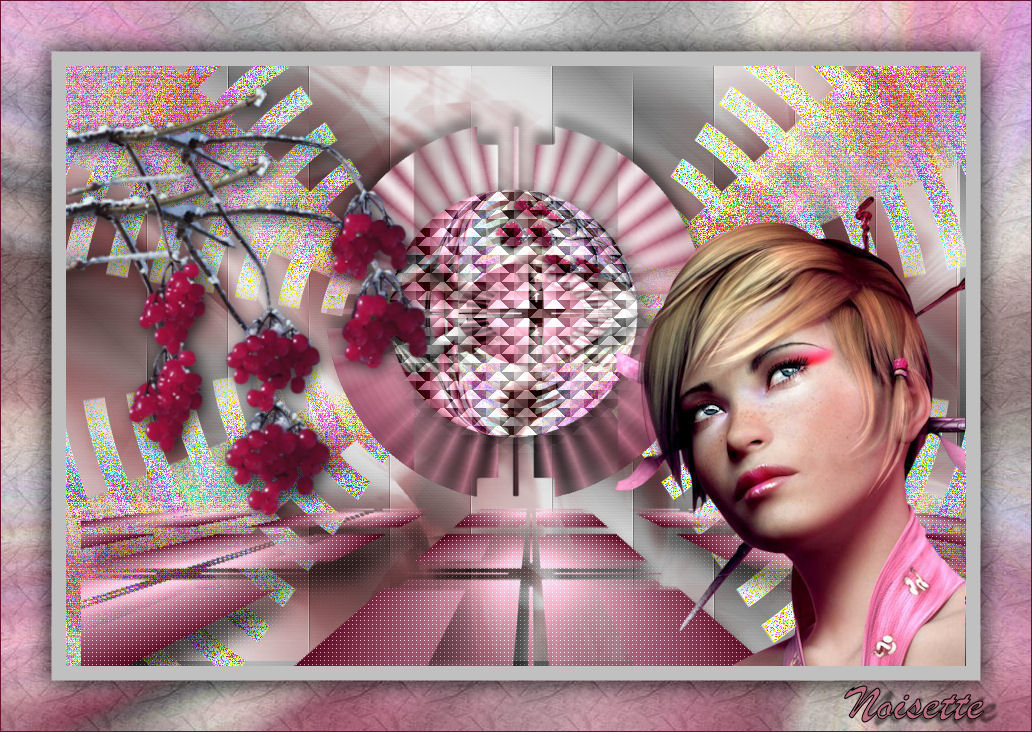
ASIA
Pour
visualiser le tag en grandeur réelle : Ici
Un autre exemple, version un peu différente de l'original (tubes de Guismo ) : Ici


____________________________________________________________________
Aidez-vous
de la coccinelle
pour
suivre le tutoriel
|
_________________________________________________________________
Ce
tutoriel a été réalisé avec PSPX2 mais vous pouvez le faire avec les
autres versions,
Les
tubes utilisés sont de :
Guismo, son groupe : Ici
Sharlimar, son groupe: Ici
Merci de
m'avoir donné la permission d'utiliser vos
tubes.
le masque est de Cameron, son site : Ici
L'image a été trouvé sur
le net, si elle vous appartient faites-le moi savoir.
***********
Il est
interdit de les modifier, de changer le nom et d'enlever le wartermark
Il est
interdit de les partager dans un groupe ou de les offrir sur le net (
site, blog ..)
Leu
utilisation dans des tutoriels est soumise à autorisations des auteurs
***********
_________________________________________________________________
Pour
le
réaliser vous aurez besoin :
du
matériel :

et des
filtres :
Two Moon (Vertical Chop Blur, FadeSpookSpot) : Ici
Mura's Meister (Perspective Tiling, Copies et PoleTransform ) : Ici
It@lian Editors Effect ( Raggi di Luce ) : Ici ou Ici
VM Extravaganza ( Transmission ) : Ici
Penta.com ( Dot and Cross ) : Ici
Andrew's Filters 4 ( X Divide ) à importer dans Unlimited 2.0 : Ici
Unlimited 2.0, Paper textures (Japanese Paper) : Ici
Tramages ( Glass ) à importer dans Unlimited 2.0 : Ici
____________________________________________________________________
Placez
vos filtres dans le dossier filtre de PSP,
Placez votre sélection dans le dossier sélections de PSP,
Placez votre masque dans le dossier masques de PSP,
Ouvrez
vos tubes et dupliquez-les, fermez les originaux
___________________________________
1-
Fichier, Nouveau, Nouvelle image de 900X600 transparent
Préparer le dégradé linéaire
Avant-plan #c0c0C0, Arrière-plan #404040
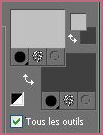


2- Outil, Pot de peinture, remplir avec le dégradé
Réglage, Flou, Flou gaussien à 14
3- Effets, Two Moon, VerticalChopBlur

Effets, Effets de bord, Accentuer
4- Calques, Nouveau calque - Raster 2
Sélections, sélectionner tout
5- Edition, Copier l' image CGHuman_2017
Editon, Coller, Coller dans la sélection
Sélections, Déselectionner tout
6- Palette des calques sur Recouvrement
Opacité à 72 %
7- Calques, Nouveau calque - Raster 3
Palette des calques, Avant-plan #ab385d
8- Outil, Pot de peinture, remplir avec la couleur d'Avant-plan
9- Calques, Charger un masque, Charger à partir du disque Maskcameron F82

Calques, Fusionner, Fusionner le groupe
10- Effets, Two Moon, FadeSpookSpot

11- Calques, Dupliquer
Fermer l'oeil du calque Copie de Groupe -Raster 3
12- Revenir sur le calque Groupe -Raster 3
Effets, Mura's Meister, Persective Tiling

13- Effets, Effets 3D, Ombre portée , couleur #000000

14- Outil, Sélectionner (la flèche )
Tirer sur la poignée du bas pour remplir l'espace restant

15- Effets, Penta.com, Dot and Cross

16- Revenir sur le calque Groupe -Raster 3
Ouvrir l'oeil pour le rendre visible
Effets, It@lianEditors Effect, Raggi di luce

17- Effets, Effets 3D, Ombre portée, couleur #000000

18- Image, Redimensionner à 70 % (Redimensionner tous les calques non coché !)
19- Effets, Effets d'image, Décalage

20- Calques, Nouveau calque -Raster 3
Sélections, Charger une sélection, Charger à partir du disque -selectnoisette103

Outil , Pot de peinture, Remplir avec le dégradé du début (étape 1)
Réglage, Flou, Flou gaussien à 14
Sélections, Désélectionner tout
21- Effets, VM Extravaganza, Transmission

22- Effets, Mura's Meister, Pole Transform

Calques, Dupliquer
23- Image, miroir
Calques, Fusionner, Fusionner le calque de dessous
Effets, Effets de bords, Accentuer
24- Effets, Penta.com, Dot and Cross

25- Calques, Agencer, Déplacer vers le bas, 2 fois
26- Effets, Andrew's Filters 4

Se replacer sur le calque du haut de la pile
27- Edition, Copier l'image calquisbranche6119
Edition, Coller, Coller comme nouveau calque sur le tag ) Raster 4
Placer comme sur l'exemple
28- Calques, Dupliquer
Image, Redimensionner à 90 % (Redimensionner tous les calques non coché !)
Décaler un peu vers le haut
Calques, Fusionner, Fusionner le calque de dessous
29- Effets, Effets 3D, Ombre portée, couleur #000000

30- Fenêtre, Dupliquer
Minimiser le tag et laisser en attente
Continuer sur la copie
*****************************************
31- Calques, Fusionner, Tous
Effets, Effets géométriques, Cercle, couleur #ffffff

32- Outil, Baguette magique

33- Sélectionner la partie blanche
Sélections, Inverser
Sélections, Transformer la sélection en calque
Fermer l'oeil du calque d'arrière-plan pour le rendre invisible
34- Sélections, Modifier, Contracter
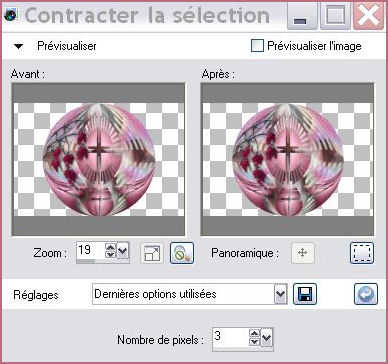
Sélections, Inverser
SUPPR au clavier
Sélections, Désélectionner tout
35- Image, Redimensionner à 43 % (Redimensionner tous les calques non coché !)
Edition, Copier
*****************************************
36- Reprendre le tag laissé en attente
Edition Coller, Coller comme nouveau calque Raster 5
Placer la boule au centre du cercle
37- Image, Rotation libre

38- Effets, Unlimited 2.0, Tramages, Glass

39- Effets, Effets 3D, Ombre portée couleur #000000, 4/4/48/34
Calques Agencer, Déplacer vers le bas
40- Edition, Copier l'image Tubes3539_Beauty_by_kingFahim....
Edition, Coller, Coller comme nouveau calque sur le tag, Positionner en bas à droite, Raster 6
41- Image, Redimensionner à 80 % (Redimensionner tous les calques non coché !)
42- Effets, Effets 3D, Ombre portée, couleur #000000
Réglages (4/4/76/26), idem étape 29
43- Vous devriez avoir ceci :

44- Calques, Fusionner, Tous
Edition, Copier
45- Image, Ajouter des bordures, couleur #b76d7e

46- Image, Ajouter des bordures, symétriques, de 15 pixels, couleur #c0c0c0
47- Image, Ajouter des bordures, symétriques, de 50 pixels, couleur #000000
48- Outil, Baguette maqique
Sélectionner la bordure noire
Edition, Coller, Coller dans la sélection (votre image est toujours en mémoire -section 42 )
49- Réglage, Flou, Flou radial

50- Effets, Unlimited 2.0, Paper Textures, Japanese Paper

Sélections, Inverser
51- Effets, Effets 3D, Ombre portée, couleur #000000
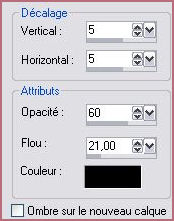

Sélections, Désélectionner tout
52- Image, Ajouter des bordures, symétriques, de 1 pixel, couleur #b76d7e
53-Signez
votre travail
54-
Enregistrez au format JPEG
__________________________________________________
J'espère
que vous avez pris plaisir à faire ce tutoriel...
N'hésitez
pas à me contacter en cas de problème
et
merci
de votre visite ...
___________________________________________________
Une autre belle version
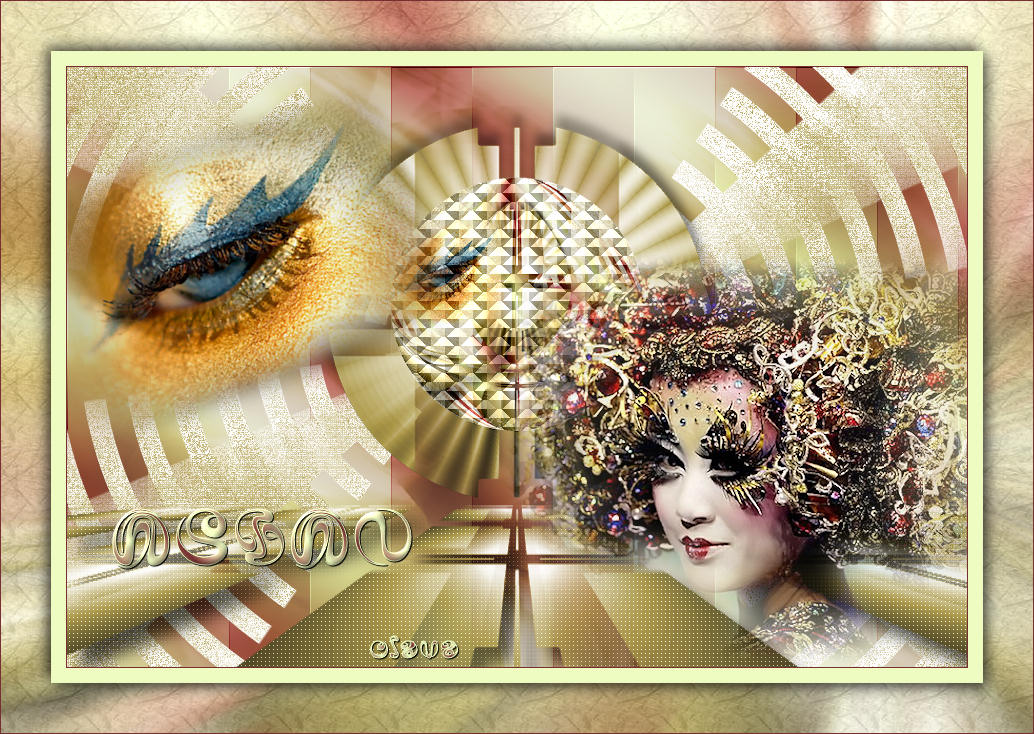
Clava
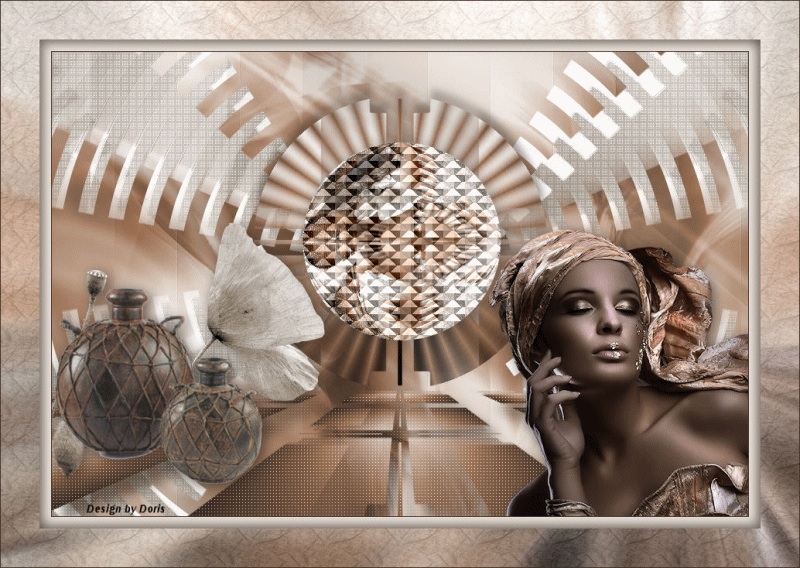
Doris

Marilou
___________________________________________________

créé le 29/11/2009
MENU