ACCUEIL
TUTORIELS
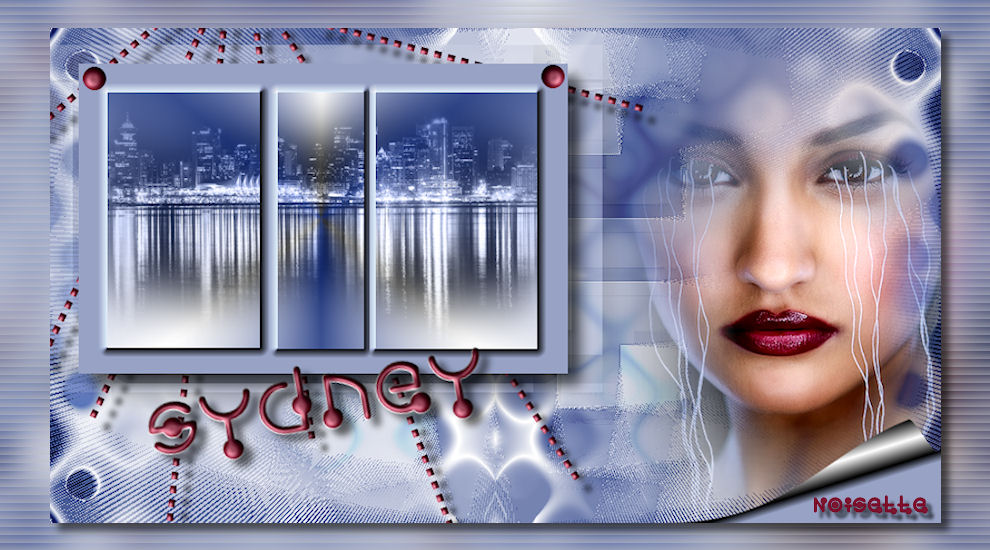
SYDNEY
Pour
visualiser le tag en grandeur réelle : Ici


____________________________________________________________________
Aidez-vous
de la coccinelle
pour
suivre le tutoriel
|
_________________________________________________________________
Ce
tutoriel a été réalisé avec PSPX2 mais vous pouvez le faire avec les
autres versions,
Les
tube utilisés sont de GUISMO et PATRICIA
Merci de
m'avoir donné la permission d'utiliser vos
tubes,
***********
Il est interdit de les modifier, de changer le nom et d'enlever le wartermark
Il est interdit de les partager dans un groupe ou de les offrir sur le net ( site, blog ..)
Leu utilisation dans des tutoriels est soumise à autorisations des auteurs
***********
_________________________________________________________________
Pour
le
réaliser vous aurez besoin :
du
matériel :

et des
filtres :
Alien
Skin Eye Candy 5 : Impact : Ici
DSB Flux, (Bubbles ) : Ici
Simple, ( Blintz ) : Ici
Flaming Pear, ( Pixel Trash -free plugins- ) : Ici
____________________________________________________________________
Placez
vos filtres dans le dossier filtre de PSP,
Placez vos sélections dans le dossier sélections de PSP,
Ouvrez
vos tubes et dupliquez-les, fermez les originaux
___________________________________
1- Palette des styles et textures
Preparez un dégradé radial, Avant-plan #3b5091, Arrière-plan #ffffff

2-
Fichier, Nouveau, Nouvelle image de 900X500 transparent -raster 1
Outil, Pot de peinture, remplir avec le dégradé
3- Effets, Effets d'image, Mosaïque sans jointures
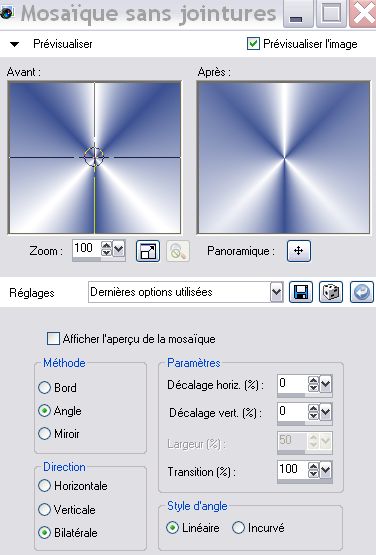
4- Effets, Dsb Flux, Bubbles

5- Effets, Simple, Top Left Mirror
6- Calques, Nouveau calque - raster 2
Outil, Pot de peinture, remplir avec le même dégradé
7- Effets, Flaming Pear, Pixel Trash

Vous n'aurez surement pas exactement le même résultat car le filtre varie selon le dégradé ....
Ce n'est pas très important pour la suite, les effets seront un peu différents !
6- Effets, Effets de bords, Accentuer
Palette des calques : Opacité à 72 %, Mode recouvrement
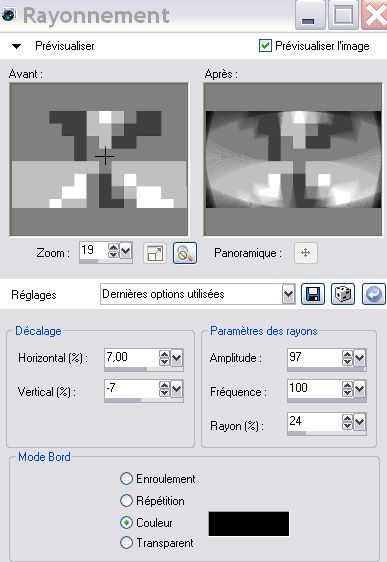
7- Effets, Effets de distorsion, Rayonnement
couleur #000000
8- Edition, Copier, le tube du visage -raster3
Edition, Coller, Coller comme nouveau calque sur le tag
Image, Redimensionner à 80 % (Redimensionner tous les calques non coché !)
Placer sur la droite
9-Minimiser votre travail et laissez en attente
****************
10- Ouvrir l'image de Guismo que vous avez dupliqué (supprimez le watermark )
11- Calque nouveau calque raster
12-Outil, Pot de peinture, remplir avec le dégradé du début
Calques, Agencer, Placer en bas de la pile
Palette des calques sur Luminance (H)
13- Calques, Fusionner, Tous
14- Edition, copier
*****************
15- Reprendre votre travail en attente
16- Calques, Nouveau calque - raster 4
Sélections, Charger une sélection, Charger à partir du disque - selectnoisette72

17- Edition, Coller, Coller dans la sélection (votre image est toujours en mémoire )
NE PAS DESELECTIONNER
18- Calques, Nouveau calque - raster 5
Outil, Pot de peinture, remplir avec le dégradé
Sélections, Charger une sélection, Charger à partir du disque - selectnoisette70
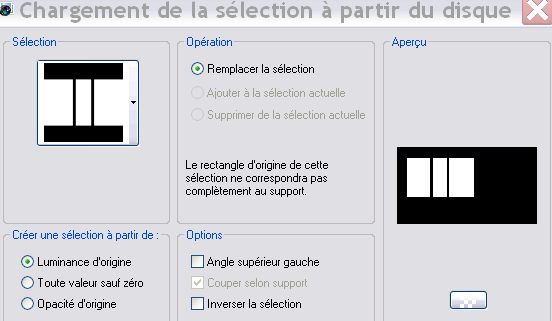
Suppr au clavier
19- Effets, Effets 3 D, Biseautage Extérieur
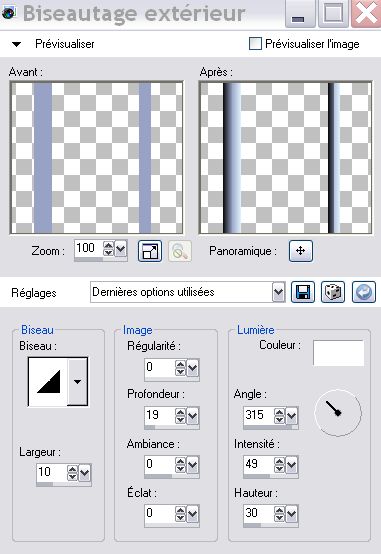
Sélections, Déselectionner, Tout
20- Calques, Fusionner, Fusionner le calque de dessous
21- Calque, Dupliquer -Copie de raster 4
Effets, Effets 3 D, Ombre portée 8/8/60/30
22- Sur le calque du dessous - raster 4
Effets, Filters Unlimited, Toadies, What are you
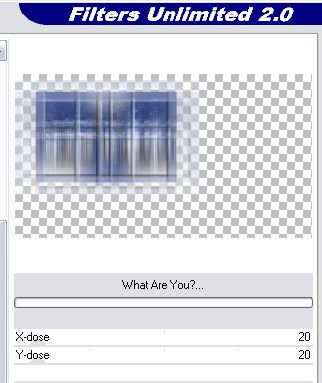
23- Outil , Stylo , Couleur Avant-plan @79001c
Style de ligne : points


Tracez des traits : cliquez au point A , tirez jusqu'au point B puis clic droit avec la souris et faites Appliquer
Faites pareil pour tous les traits
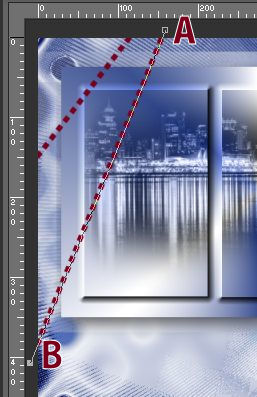
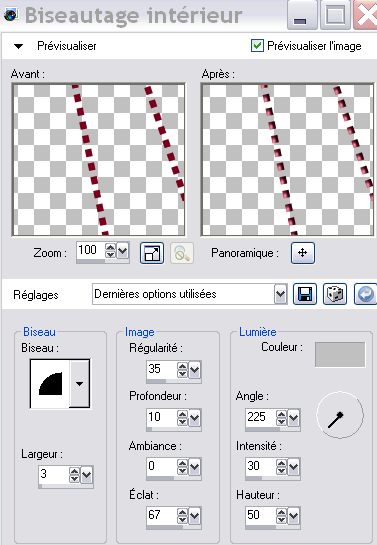
24- Calques, convertir en calque - raster 5
Effets, Effets 3 D, Biseautage intérieur
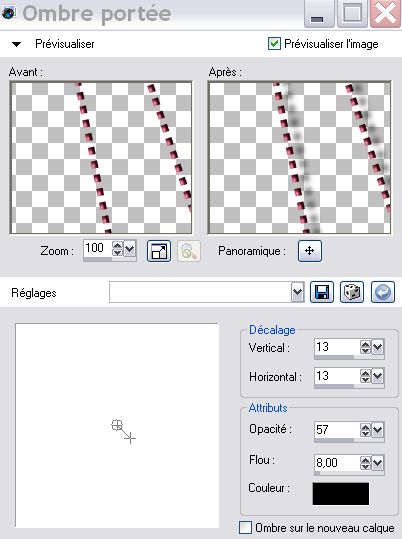
25- Effets, Effets 3D, Ombre portée
Se repositionner sur le calque du haut
26- Outil, Texte, Ouvrir la police CrazeKATEF
Avant-plan #ffffff, Arrière-plan #79001c ,
Création : vectoriel

Ecrire SYDNEY en Majuscules
Calques, Convertir en calque raster -6
27- Effets, Effets 3D, et Biseautage intérieur, mêmes réglages qu'à la section 24
28- Image, Rotation libre
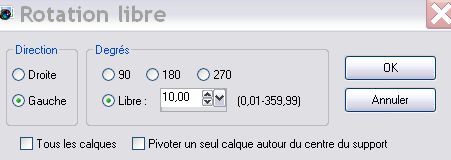
Placer comme sur le tag
29- Calques, Nouveau calque -raster 7
Outil, Sélection , Cercle
Tracez un cercle sur le cadre en haut à gauche
Outil, Pot de peinture, Remplir avec # 79001c (clic droit )
30- Biseautage intérieur, mêmes réglages qu'à la section 24
Sélections, Desélectionner, Tout
31- Calques, Dupliquer, Placer en haut à gauche du cadre
32- Calques, Fusionner, Tous
33- Image, Redimensionner à 110 % (Redimensionner tous les calques coché !!!!)
34- Calques, Dupliquer
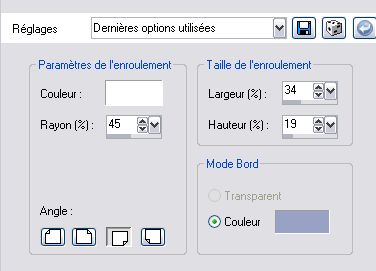
Effets, Effets d'image, Enroulement de page, couleur #97a2c5
35- Image, Redimensionner à 90 % (Redimensionner tous les calques non coché !)
Effets, Effets 3D, Ombre portée 0/0/66/35
36- Se placer sur le fond
Reglage, Flou, Flou gaussien à 20
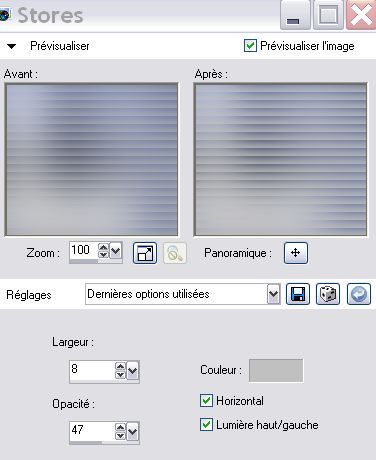
37- Effets, Effets de texture, Stores
32-Signez
votre travail
33-
Enregistrez au format JPEG
__________________________________________________
J'espère
que vous avez pris plaisir à faire ce tutoriel...
N'hésitez
pas à me contacter en cas de problème
et
merci
de votre visite ...
__________________________________________________
Un autre exemple :

___________________________________________________

créé le 05/09/09
MENU